
Escrito en ENTRETENIMIENTO el
Actualidad
guía para configurar tu iPhone y qué opciones tienes para protegerla al máximo

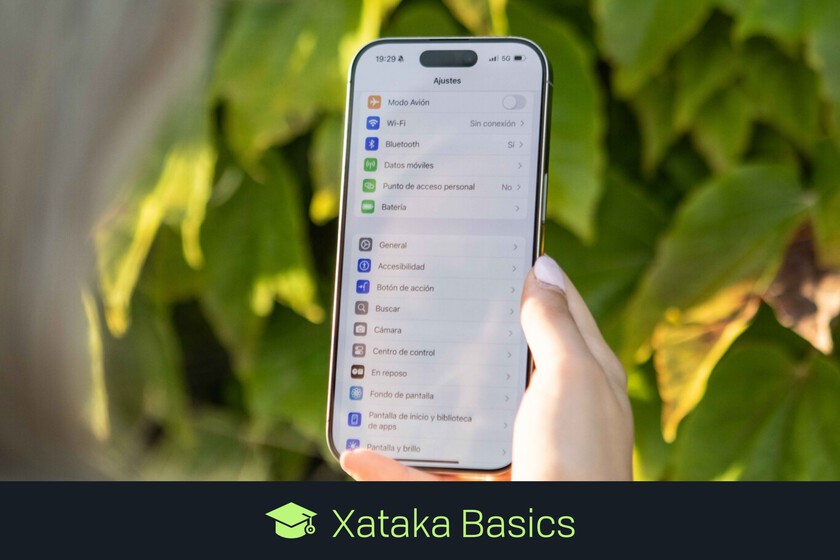
Te traemos una guía con todas las opciones para proteger la privacidad de tu iPhone coniOS 18 al máximo. En ella te diremos todas las configuraciones que debes tener en cuenta a la hora de configurar la privacidad de tu móvil. No es para que actives y uses todas las opciones, sino para que las conozcas y decidas cuáles de ellas quieres usar.
Se trata de una guía dirigida a todos los usuarios, tanto los veteranos como los nuevos, por lo que te diremos todas las opciones disponibles, ya sean las incluidas entre las novedades de iOS 18 o esas que llevan años disponibles para los usuarios. Asumiremos que nunca te has parado a mirar estas opciones, y te las diremos todas.
Por lo tanto, en esta guía encontrarás algunos consejos básicos que nunca debes olvidar, algo que los usuarios más avanzados seguro que saben de memoria. Pero también te vamos a enseñar otras opciones un poco más escondidas en los menús del sistema operativo.
Y como siempre decimos en Xataka Basics, si crees que nos hemos dejado fuera alguna opción que consideras importante, te invitamos a que la compartas en la sección de comentarios. Así, todos los usuarios que entren a leer esta guía podrán beneficiarse de los consejos extra de nuestra comunidad de xatakeros.
Configura tu cara en Face ID
Vamos a empezar con Face ID, que es el sistema de reconocimiento facial del iPhone. Sirve como sistema de seguridad, para desbloquear el móvil con tu cara o usarlo para verificar tu identidad en otras aplicaciones sin tener que usar un código PIN. Para ello, utiliza los sensores especiales que tienen el módulo de cámara frontal de tu dispositivo.
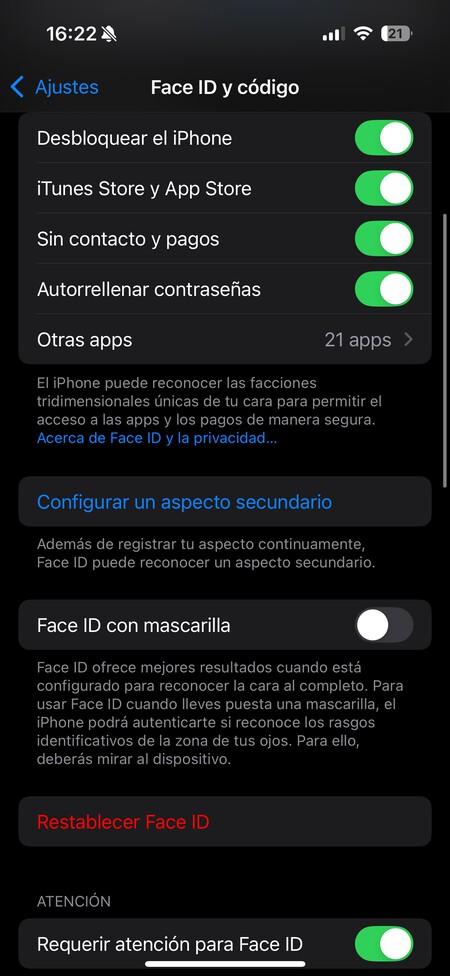
El primer paso es configurarlo para reconocer tu cara. Este suele ser uno de los pasos de la configuración inicial del iPhone, pero puedes hacerlo cuando quieras o reconfigurar tu cara cuando prefieras. Para eso entra en los ajustes, y pulsa en la sección Face ID y código que te aparecerá dentro. Tendrás que escribir tu PIN para entrar a hacer cambios.
En esta pantalla, vas a poder restablecer tu Face ID o configurarlo por primera vez. También puedes configurar un aspecto secundario por si hay algunos momentos con alguna indumentaria donde no se te reconoce. También puedes configurarlo para usarse con mascarilla, u otras cosas similares
En esta pantalla también puedes elegir qué quieres proteger con Face ID, ya que además de para desbloquear el móvil puedes usar tu cara para proteger los pagos, rellenar contraseñas, o para usarse con otras aplicaciones. Mi consejo es que lo actives para todo lo que puedas, ya que el reconocimiento facial de Apple es de los mejores del mercado, y una buena capa de seguridad.
También es importante que actives la opción de Requerir atención para Face ID y Funciones con detección de atención. Cuando hagas esto, necesitarás estar mirando a la pantalla del móvil para realizar el desbloqueo facial. Así nadie podrá desbloquearlo ni usar Face ID apuntando a tu cara cuando tengas los ojos cerrados o cuando no te estés dando cuenta.
Además de la mencionada configuración de mascarilla, también puedes configurarlo para cuando uses gafas. Así, te pedirá hacer una segunda configuración para detectar otros puntos distintos de tu cara y compensar los que puedas tener tapados.
Y si estás teniendo problemas con Face ID, puedes resetearlo con la opción de Restablecer Face ID. Al hacerlo, se borrarán los datos actuales y tendrás que volver a configurar el sistema desde cero. La cuestión es que este sistema funcione siempre de manera efectiva, para proteger tu móvil sin que te des cuenta.
Más abajo en el mismo apartado de Face ID y código, puedes configurar tu Apple Watch como alternativa para desbloquear el iPhone. Así, si Face ID falla, iOS detectará si tienes un Apple Watch desbloqueado en la muñeca que esté vinculado a tu misma cuenta, y se usará para desbloquear el móvil, la aplicación o lo que quieras.

Protege cualquier app con Face ID
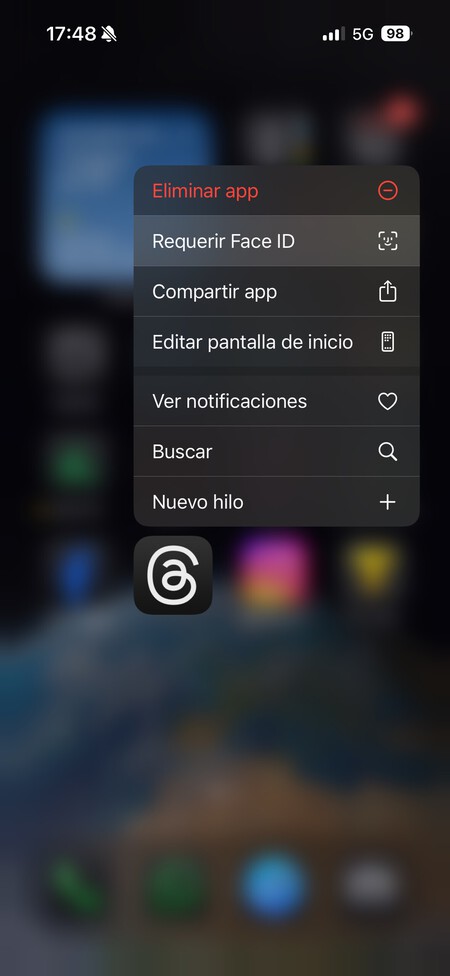
Una de las opciones nuevas en materia de privacidad que ofrece iOS 18 es la posibilidad de proteger cualquier app con Face ID. Esto quiere decir que puedes hacer que para entrar en una aplicación sea necesario verificar tu identidad con la cara, y que si no se usa Face ID ni se entra en la app ni se pueden ver notificaciones.
Para hacer esto, tienes que mantener pulsado el dedo sobre el icono de la aplicación que quieras bloquear, y en el menú que se abre pulsa en la opción de Requerir Face ID. Esto lo puedes hacer en cualquier aplicación, tanto del escritorio como en el cajón de aplicaciones.
Al bloquear una aplicación con Face ID, le estarás dando una capa extra de privacidad si no quieres que otros puedan mirarla, ni siquiera cuando les prestes el teléfono para hacer algo. Esas aplicaciones con datos sensibles o simplemente más privadas quedarán a salvo.
Recuerda la nueva app de Contraseñas
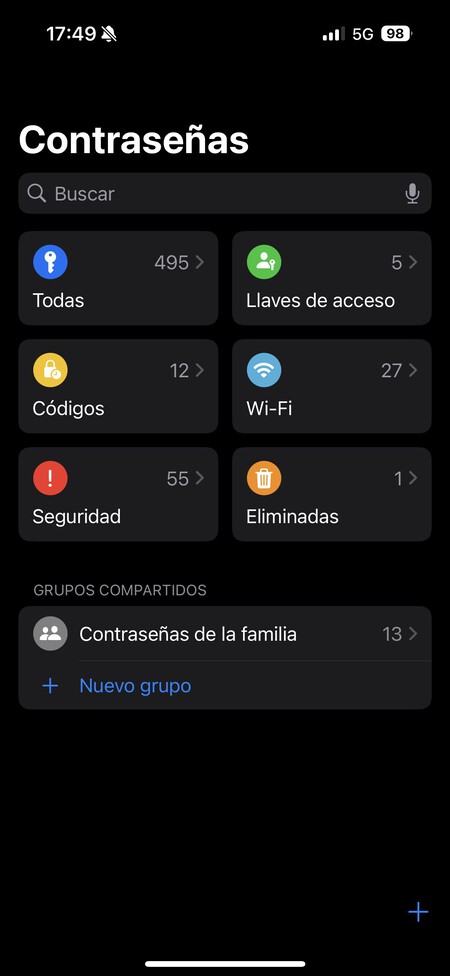
Apple lleva ya tiempo ofreciendo su propio gestor de contraseñas integrado en el sistema operativo, y ahora tiene una aplicación independiente. Es la app de Contraseñas, que es vital para cuidar de tu privacidad, ya que recordará todas tus contraseñas y te sugerirá contraseñas seguras cuando vayas a registrarte en algún sitio.
A qué acceder desde la pantalla de bloqueo
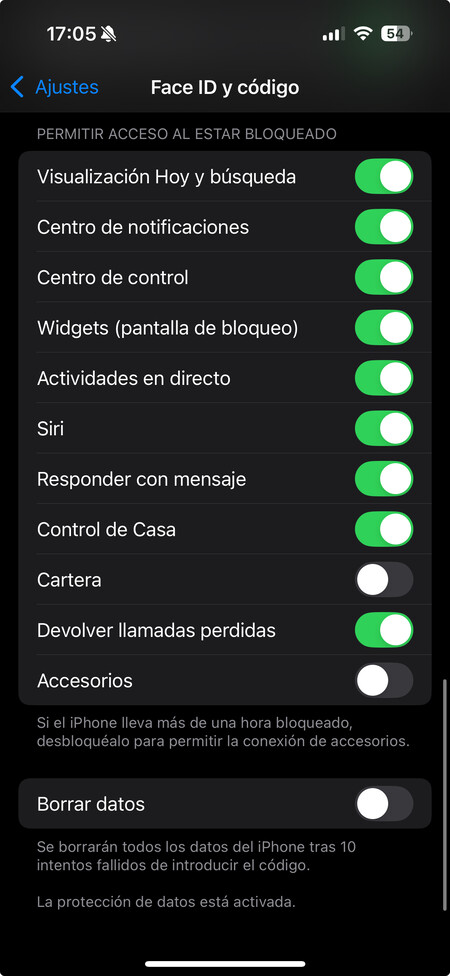
También dentro de la sección de Face ID y código de los ajustes del iPhone, vas a poder decidir qué elementos no se muestran con la pantalla bloqueada. Para esto, tienes que bajar hasta un apartado llamado Permitir acceso al estar bloqueado, donde tienes una lista de opciones que puedes activar o desactivar.
Aquí, debes saber que cuanto menos elementos haya activados más privacidad tendrás, ya que tendrás que haber desbloqueado el móvil para que se muestren. Sin embargo, esto también hará que pierdas ciertos datos e información, interacciones rápidas. Por eso, es conveniente no bloquear esos datos que realmente te resultan siempre útiles de consultar de un vistazo.
Estas son las opciones que aparecen en la lista:
- Visualización Hoy y búsqueda: Ese menú que aparece cuando deslizas la pantalla hacia la izquierda, y donde tienes un resumen con los widgets que tengas configurados en el móvil. Habrá widgets que no se actualicen sin estar el móvil desbloqueado, pero otros sí lo harán.
- Centro de notificaciones: Son las notificaciones que aparecen en la pantalla de bloqueo. Puedes activarlas o desactivarlas.
- Centro de control: Ese que aparece cuando deslizas el dedo hacia abajo desde la esquina superior derecha de la pantalla. Desde él puedes activar o desactivar el Bluetooth, WiFi, etcétera.
- Widgets (pantalla bloqueada): Permite mostrar los widgets que hayas configurado a la hora de personalizar tu pantalla de bloqueo.
- Actividades en directo: Algunas actividades que aparecen en directo, como resultados de partidos de fútbol, entregas de pedidos, etcétera.
- Siri: Permite utilizar el asistente de Apple desde la pantalla de bloqueo, aunque puedes desactivarlo para que sólo se pueda usar si has desbloqueado el móvil.
- Responder con mensaje: Permite responder con un mensaje a una llamada cuando no puedes cogerla.
- Control de Casa: Puedes controlar los dispositivos conectados de tu hogar.
- Cartera: Puedes acceder a la aplicación de pagos. Con ello podrás ver las tarjetas vinculadas, aunque para realizar un pago vas a tener que usar Face ID sí o sí.
- Devolver llamadas perdidas: Cuando tienes una llamada perdida, puedes llamar a ese número sin desbloquear el móvil.
- Accesorios: Los accesorios conectados a tu móvil podrán activarse cuando los conectas al tenerlo bloqueado. Esta es la única opción que viene desactivada por defecto.
Previsualizaciones de notificaciones
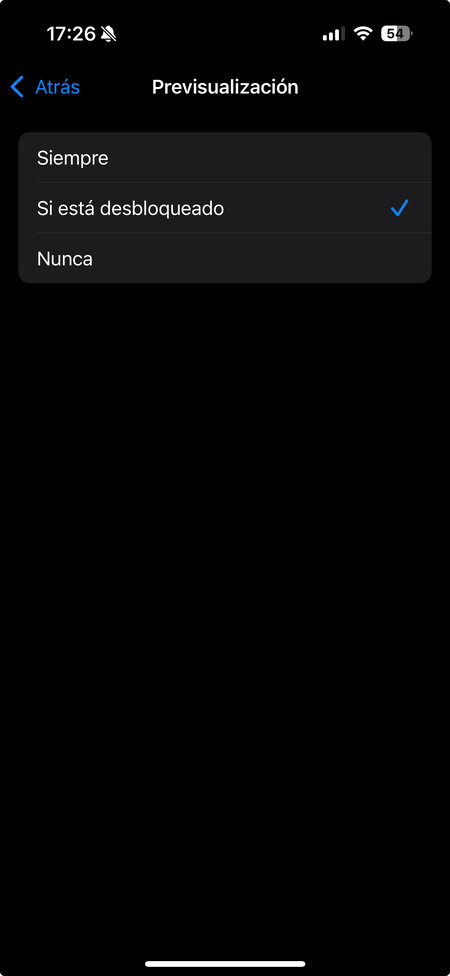
Cuando te llega una notificación, el iPhone te la mostrará tanto en la pantalla de bloqueo como en el centro de notificaciones. Que se muestre el contenido de las notificaciones no siempre es bueno, y por eso puedes hacer que no te aparezcan con la pantalla bloqueada. Para eso ve a los ajustes del iPhone y pulsa en el apartado Notificaciones.
En esta pantalla puedes cambiar cualquier opción relacionada con las notificaciones. Si pulsas en la opción Previsualización, entrarás en una pantalla donde puedes decir los casos en los que quieres que se muestre el contenido de las notificaciones que te llegan, con estas tres opciones:
- Siempre: Siempre se mostrará una previsualización del contenido de las notificaciones, de manera que cuando te llegue una podrás leer el mensaje o su contenido.
- Si está desbloqueado: Sólo se mostrará una previsualización del contenido de las notificaciones cuando el móvil esté desbloqueado. Cuando esté bloqueado sólo se mostrará el texto Notificación, pero cuando se bloquee se mostrará todo el texto.
- Nunca: Nunca se mostrará el contenido de las notificaciones, lo único que verás es una tarjetita con el icono de la aplicación que envía la notificación, y el texto Notificación en el lugar donde debiera estar el contenido de esta.
Decide qué apps muestran notificaciones
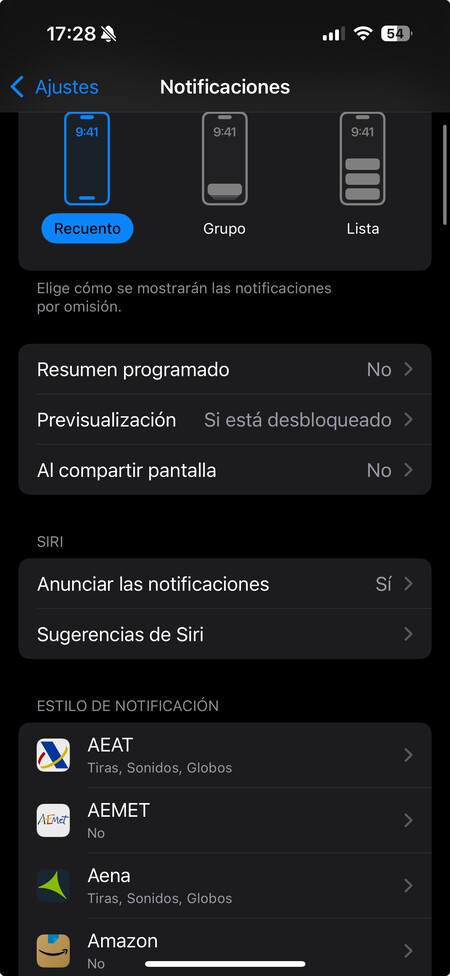
Otra opción muy interesante es la de decidir qué apps pueden mostrar notificaciones. Porque ya sea por privacidad o simplemente por molestia, quizá quieras que algunas apps concretas no manden ningún tipo de notificación, y que no lleguen ni a la pantalla de bloqueo ni al centro de notificaciones.
Para controlar esto, ve a los ajustes del iPhone y pulsa en el apartado de Notificaciones. Aquí, ve al apartado de Estilo de notificación, donde tendrás una lista con todas las aplicaciones que tienes instaladas. En ella, puedes configurar las notificaciones de cada app de forma individual pulsando en ellas en la lista.
Cuando pulses en alguna de las aplicaciones, irás a una pantalla donde puedes desactivar cada uno de los tipos de notificaciones con un interruptor. Luego, debajo también tendrás más opciones, pudiendo decidir qué tipo de notificación quieres que se pueda mostrar por esta app, si la tira de notificaciones es temporal o si hay globos o sonidos, y también el comportamiento en la pantalla de bloqueo.
Controla el acceso de las apps a tu ubicación
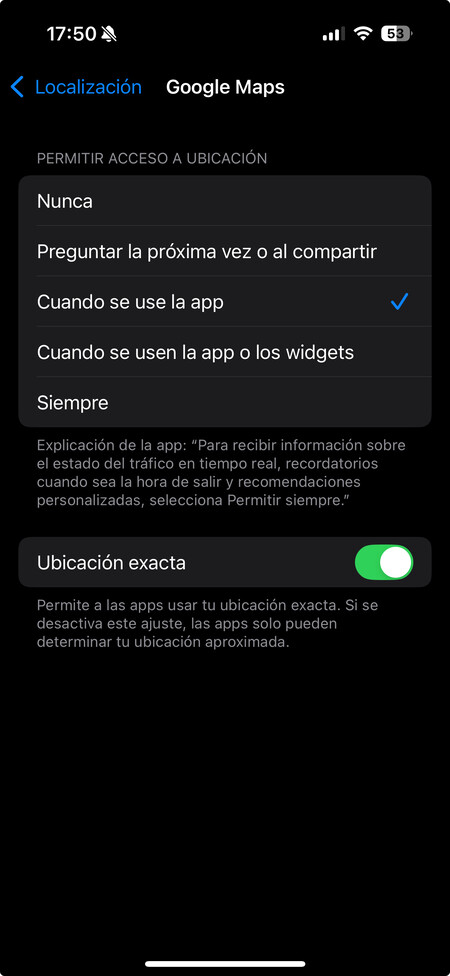
Muchas aplicaciones necesitan saber tu ubicación para funcionar correctamente, pero hay otras que no lo necesitan tanto y abusan de esta información. Si crees que alguna aplicación está recopilando tu ubicación sin necesitarla, puedes revocarle el permiso de acceder a ella o hacer que solo pueda ver tu ubicación cuando la usas activamente.
Para eso, en los ajustes de tu iPhone debes entrar en la sección de Privacidad y seguridad. Dentro, pulsa en el apartado de Localización. Al hacerlo, podrás desactivar por completo el acceso a tu ubicación de todas las apps. Sin embargo, lo mejor es mirar la lista que tienes debajo y pulsar en la app cuyo acceso a tu ubicación quieres configurar.
Cuando pulses en una aplicación, podrás decidir cuándo quieres que acceda a tu ubicación, Puedes elegir que nunca lo haga, o que lo haga solo cuando estés usando la app o cuando uses la app o tengas uno de sus widgets. También puedes elegir que lo haga siempre.
Aquí, lo recomendado es que la mayoría de apps solo puedan acceder a tu ubicación cuando se estén usando activamente. Solo deberías darle acceso siempre a tu ubicación a esas apps que creas que en segundo plano deberían poder hacerlo, como alguna meteorológica.
Y para esas aplicaciones que quieres que sepan la zona donde están pero no el sitio exacto ni la dirección exacta, puedes desactivar la opción de Ubicación exacta. Cuando hagas esto, la app solo podrá acceder a una ubicación aproximada, sabiendo la zona por donde estás, pero no la calle y el número.

Clips de apps y avisos de ubicación
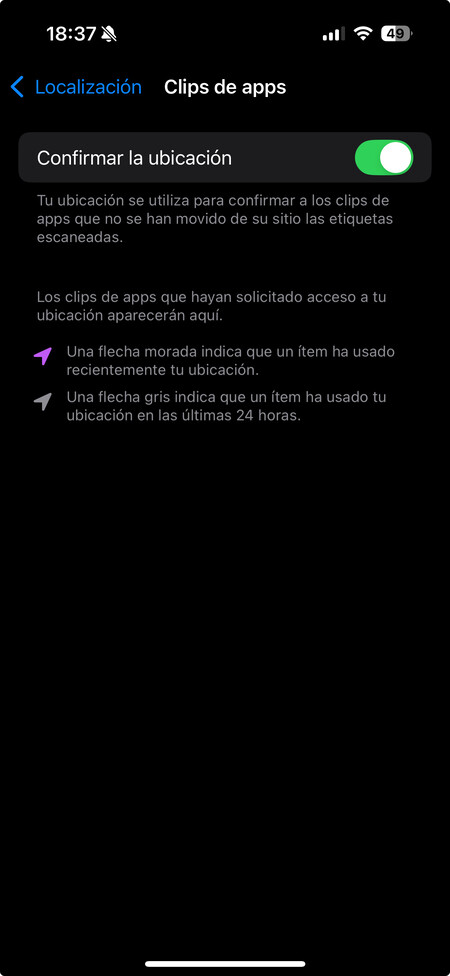
Dentro de los ajustes de la ubicación, justo al principio de la lista de apps, tienes la opción de Clips de apps. Los clips son como pequeños fragmentos de una app que hacen tareas concretas sin abrir toda la aplicación, algo que permite ahorrar recursos. Algunos de estos clips puede querer acceder a tu ubicación, y con esta opción podrás decidir si permitirlo o no.
Además, en la pantalla de ajustes de ubicación también puedes entrar en la configuración de los avisos de ubicación. Aquí puedes activar la visualización de un mapa cuando te avise de que una app ha entrado muchas veces a tu ubicación. De esta manera, podrás saber en qué sitios te ha estado registrando esta aplicación.
Ajusta los permisos que le das a las apps
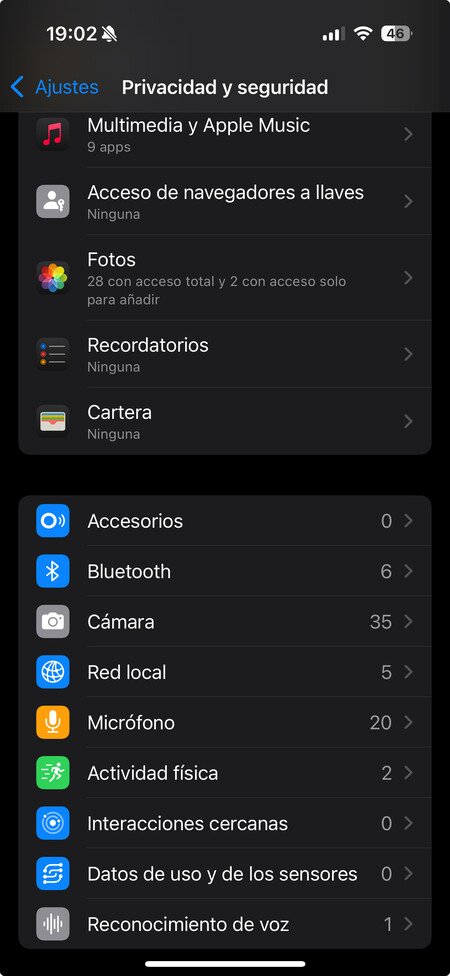
Más allá de la ubicación, también puedes ajustar todos los permisos de cualquier app instalada. Esta es una de las opciones más importantes de tu privacidad, ya que evita que las aplicaciones te espíen o te roben información accediendo a más datos de los estrictamente necesarios.
Vas a poder controlarlo todo, desde qué apps acceden a tus contactos hasta las que acceden a tu cámara o tu micrófono, y así con todo. Para eso, abre los ajustes de iOS y pulsa sobre la opción Privacidad y seguridad. Dentro, tendrás toda una serie de opciones con los permisos a cada tipo de datos, y puedes ir pulsando en la que quieras para ver las apps que acceden.
Al pulsar en uno de los tipos de datos verás la lista de apps que acceden, y puedes desactivar las que no quieres que sigan pudiendo acceder a esos datos concretos. Aquí, tómate tu tiempo para ir haciéndolo con todos los tipos de datos que quieras limitar y tomar el control de los datos que compartes.
Algunos de los tipos de datos tienen configuraciones específicas. Por ejemplo está el acceso a las fotos, que puede ser total o puedes darle acceso solo a unas fotos concretas a esta aplicación. Revisa bien todas las opciones de cada tipo de permisos para configurarlo todo a tu gusto.
Evita que las apps te puedan rastrear
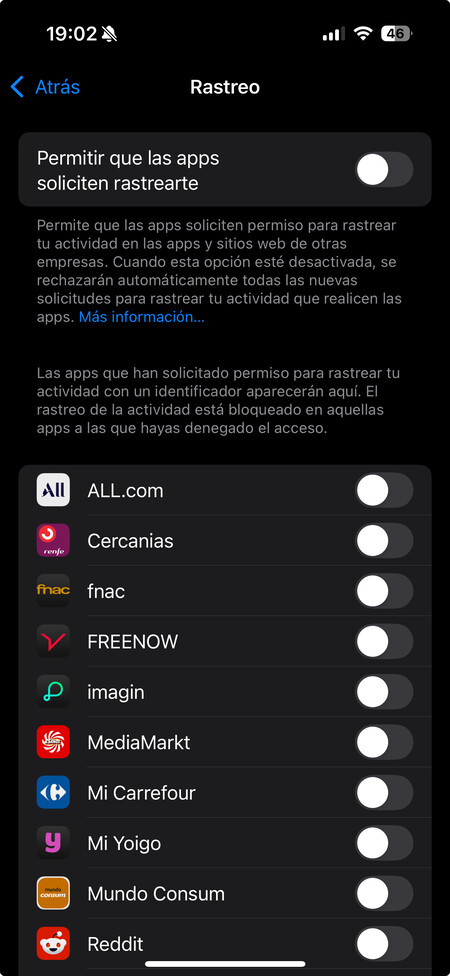
Dentro de la lista de datos a los que se puede acceder en la sección de Privacidad y seguridad, pulsa en la opción de Rastreo. Aquí, puedes permitir que las aplicaciones rastreen lo que haces en otras apps y en tu navegador, y recopilen estos datos.
Aquí, mi recomendación es que desactives arriba del todo la opción de Rastreo en general. Pero si esto es demasiado drástico, puedes ir desactivando por separado cada una de las aplicaciones que no quieres que te puedan rastrear.
Revisa qué dispositivos usan tu cuenta
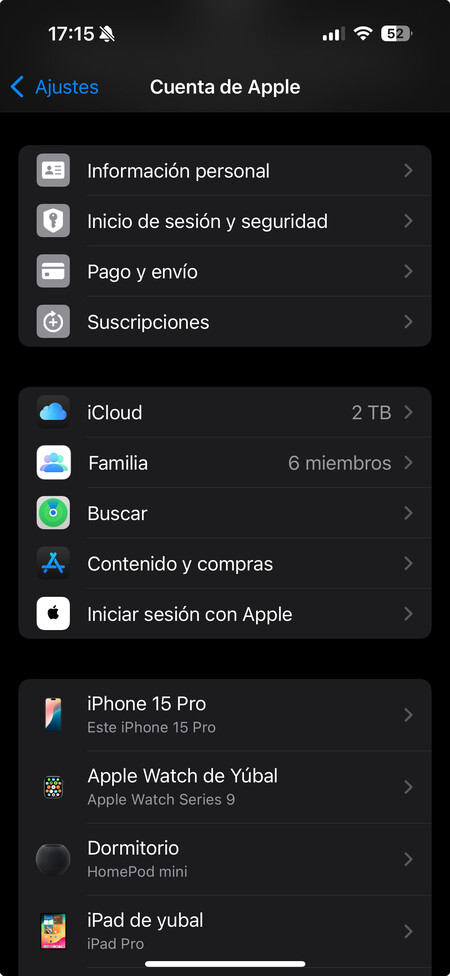
En iOS tienes una opción para saber en qué dispositivo has iniciado sesión con tu cuenta de Apple. De esta manera, puedes revisar que todos sean tuyos y otra persona no esté usando tu cuenta en algún dispositivo propio sin tu permiso, con el peligro que esto puede suponer para tus datos.
Para revisar esto entra en los ajustes del iPhone y pulsa en tu nombre de la ID de Apple arriba del todo. Allí, debajo de las opciones de iCloud y la familia tendrás una lista con los dispositivos donde has iniciado sesión. Si no conoces alguno, puedes pulsar sobre él y luego elegir la opción de Eliminar de la cuenta para revocarle el acceso y que tenga que volver a iniciar sesión con tu contraseña.
Desactiva NameDrop si no lo usas
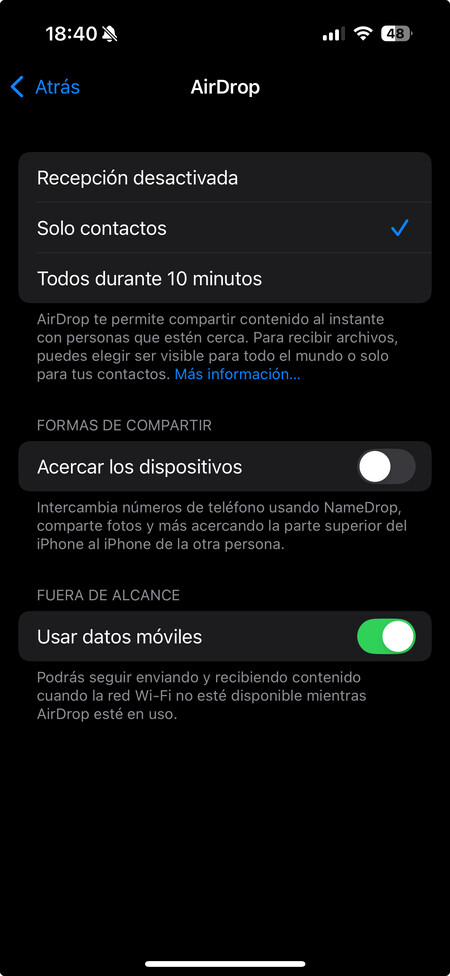
AirDrop es la tecnología inalámbrica que permite que los dispositivos de Apple intercambien datos entre ellos sin WiFi ni Bluetooth, y NameDrop es una función que usa esta tecnología para compartir tu información de contacto. Así, con acercar tu iPhone a otro podrás enviar los datos que tengas añadidos a tu contacto personal.
Pero si no vas a uasr esta opción quizá es mejor desactivarla para evitar el envío de tu contacto por error. Para eso entra en los ajustes del iPhone y pulsa en la sección General. Dentro, pulsa en el apartado AirDrop, donde vas a poder desactivar la opción de Acercar los dispositivos. Luego, si en algún momento quieres volver a usar la función, puedes volver a seguir los pasos y reactivarla.
Desactiva las llamadas en otros dispositivos
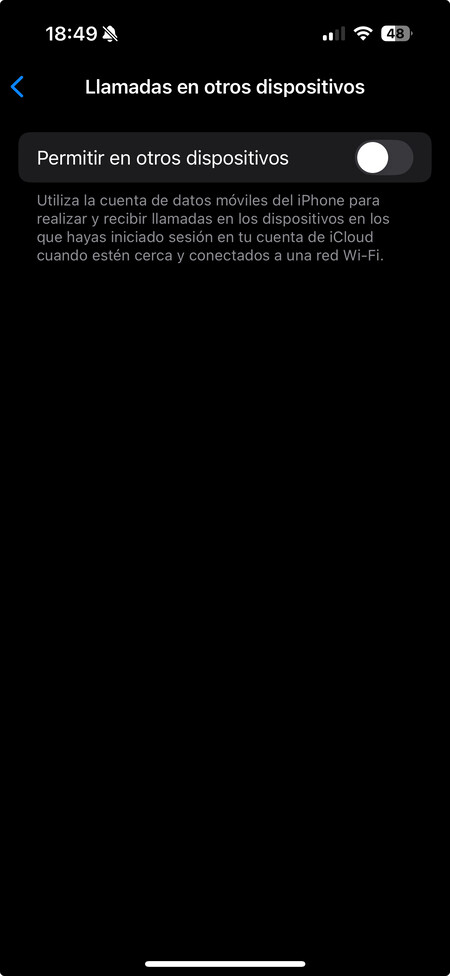
Si compartes tu Mac o MacBook y otra persona lo usa con tu usuario, quizá no quieras que las llamadas del móvil suenen en el Mac. Por eso, puedes desactivar la opción de compartir las llamadas entre dispositivos entrando en los ajustes del iPhone y pulsa en la sección de Apps. En la lista con todas tus aplicaciones, pulsa en la de Teléfono.
Dentro, pulsa en la opción de Llamadas en otros dispositivos, que te va a aparecer en el apartado de Llamadas. Si desactivas la opción, desactivarás también la posibilidad de que las llamadas del móvil lleguen a otros dispositivos que compartan la misma cuenta de usuario, como el Mac.
Y si no quieres desactivar la opción en todos, también puedes desactivar el recibir las llamadas en dispositivos concretos. Y es que en la pantalla de Llamadas en otros dispositivos también tendrás una lista con todos los que haya vinculados con tu cuenta de usuario.

Silencia las llamadas de números desconocidos
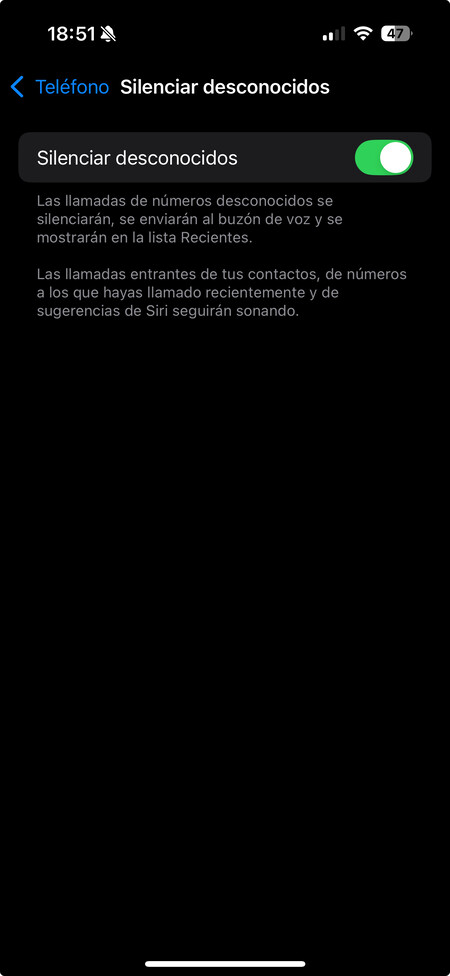
Aunque no es una función estrictamente de privacidad, sí puede evitar prácticas como el robocalling. El iPhone permite desactivar las llamadas de números desconocidos, para evitar molestias, spam, y otros peligros. Para eso, entra en ajustes y pulsa en la sección Teléfono. Allí, pulsa en la opción Silenciar desconocidos y actívala.
A partir de ahora, todas las llamadas que lleguen de números que están ocultos como desconocidos, irán directamente al buzón de voz. Y si quieres, también puedes bloquear contactos con la opción Contactos bloqueados para que determinados contactos no te puedan llamar, enviar SMS o correos, o iniciar conversaciones por FaceTime.
Mira qué apps recopilan más datos
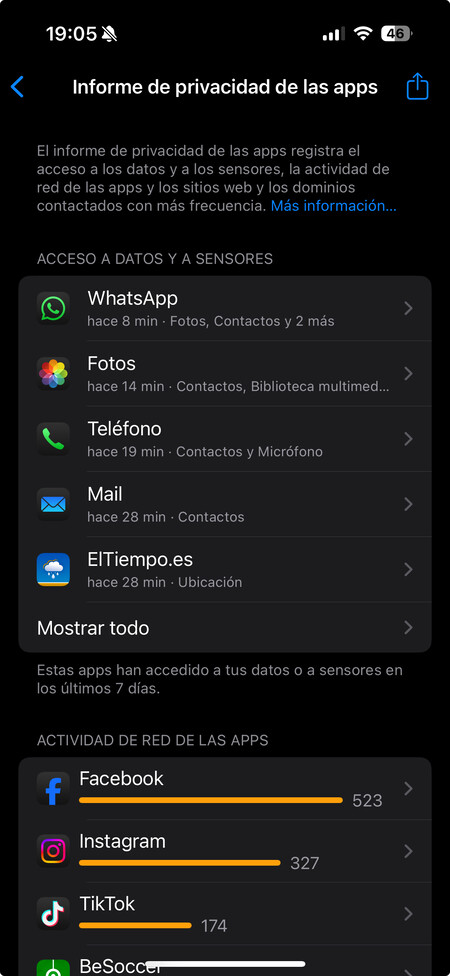
En iOS tienes una opción en la que puedes ver cómo y cuándo acceden las apps a tus datos. En ella, puedes ver a qué datos ha accedido una aplicación por última vez, y puedes ver cuáles son las apps que más veces acceden a los datos para los que tienen permisos. Así, puedes saber qué apps abusan de esta confianza que has puesto sobre ellas.
Para ver esto, ve a los ajustes y entra en Privacidad y seguridad, donde debes pulsar en la opción de Informe de privacidad de las apps. Aquí, primero verás las apps que entraron por última vez a alguno de tus datos, y luego abajo la lista de apps que más veces han entrado a tus datos. Podrás ver todas las listas completas y entrar en cada aplicación para ver los datos por separado.
No le envíes a Apple los datos de análisis
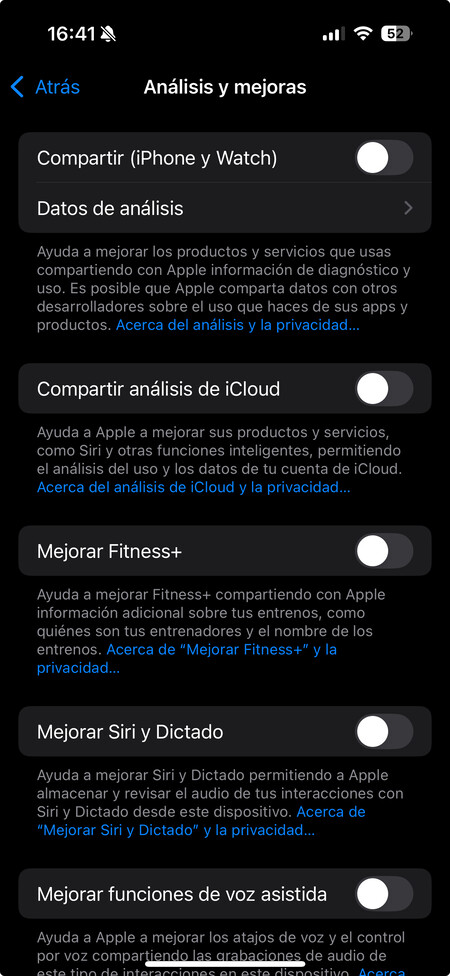
Como todos los sistemas operativos, iOS también le envía a Apple información sobre cómo usas el iPhone. Con estos datos, la empresa puede detectar fallos y mejorar funciones. Pero si no te gusta este intercambio, siempre puedes limitar o bloquear el envío de datos. Para eso, ve a los ajustes y pulsa sobre la opción Privacidad y seguridad, y luego pulsa en el apartado de Análisis y mejoras.
Esto te llevará a una pantalla donde puedes ir desactivando los datos que quieres dejar de compartir con Apple o los desarrolladores. Y aunque veas que en las opciones se usa el término Mejorar, recuerda que para ayudar a mejorar lo que te dicen se usan los datos que le das.
Controla la publicidad de Apple
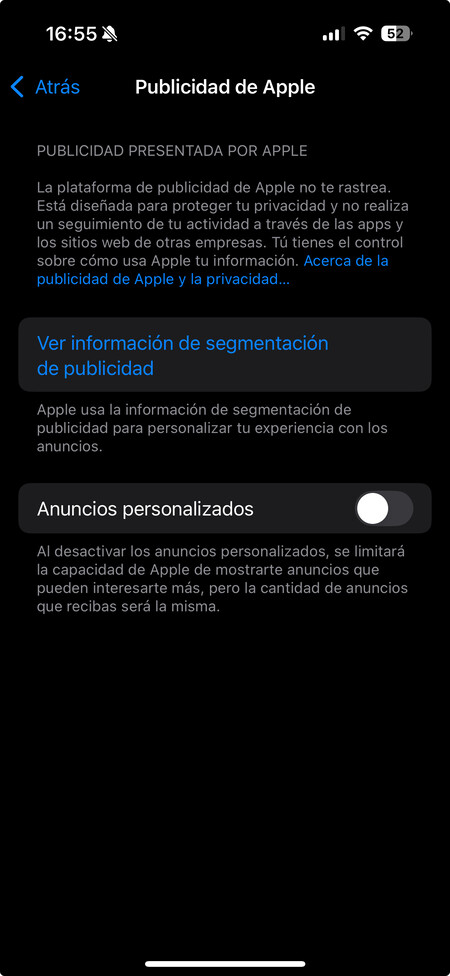
También puedes desactivar los anuncios personalizados de Apple, que configuran a con tus datos. Para esto ve a los ajustes y pulsa en la sección Privacidad y seguridad. Aquí, entrar en la opción de Publicidad de Apple, y desactiva los anuncios personalizados. Apple dice proteger tu privacidad y no espiarte mediante las apps, pero quizá desactivando esto tengas más tranquilidad.
Borra el historial de conversaciones de Siri
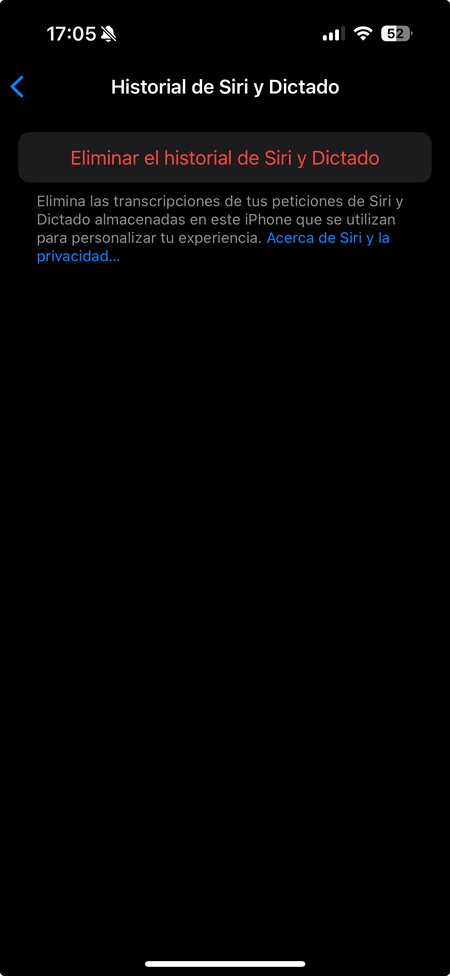
Tu iPhone va a guardar las transcripciones de todo lo que hables con Siri para personalizar tu experiencia. Si no quieres que estos datos se guarden, siempre vas a poder borrar el historial de transcripciones. Para eso entra a los ajustes de tu iPhone y pulsa en la sección Siri. Una vez dentro, pulsa en la opción Historial de Siri y Dictado que verás casi abajo del todo.
Ahora, simplemente tendrás que pulsar en la opción de Eliminar el historial de Siri y Dictado, que es la única que aparece dentro. Se borrará de tu teléfono y de los servidores de Apple todo tu historial de interacciones con el asistente o los dictados de voz.

Evita que Siri aprenda cómo usas las apps
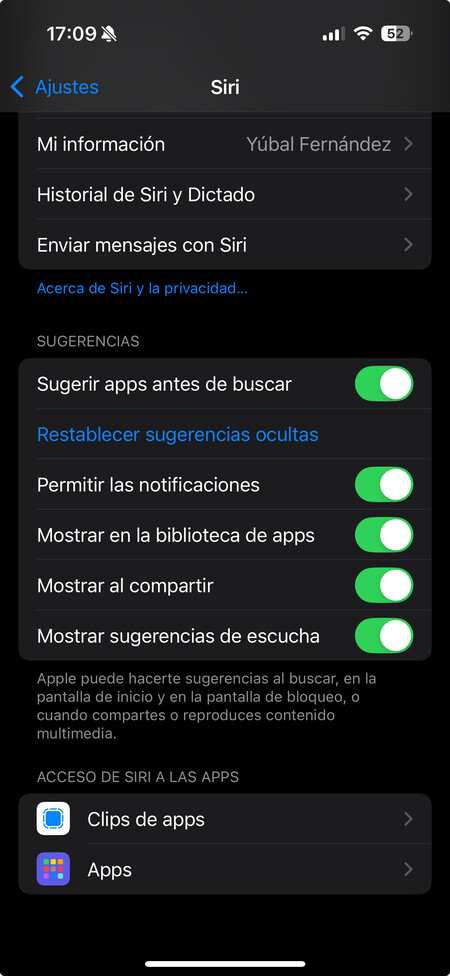
Y ya que estamos con Siri, el asistente aprende de las aplicaciones que usas y los contextos en lo que lo haces, para así proponértelas y ahorrarte tiempo. Si quieres evitarlo, puedes eliminar estas sugerencias entrando en la sección Siri de los ajustes de tu iPhone.
Aquí, baja hasta el apartado de Sugerencias, y ve desactivando todas las sugerencias que quieras y que pueden hacer que Siri recopile la manera en la que usas el contenido que luego te va a sugerir.
Comparte una foto sin ubicación
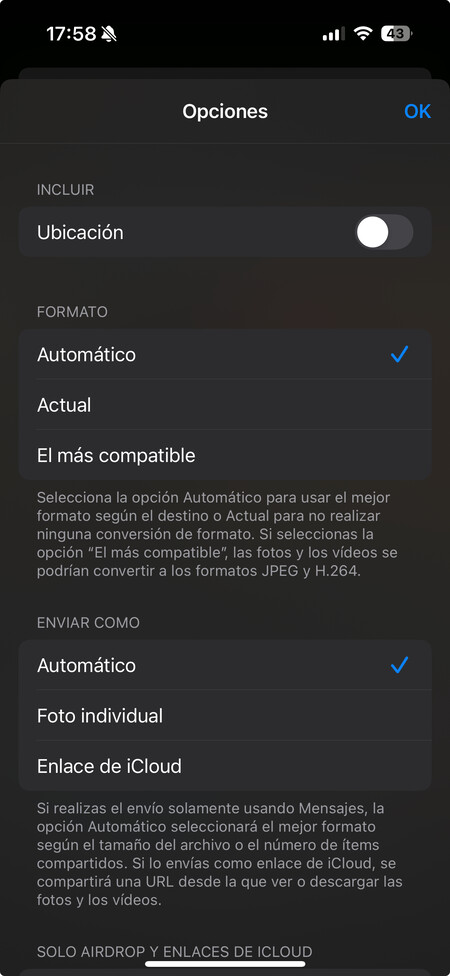
Cuando vas a compartir una foto, esta conserva algunos metadatos como el lugar en el que la sacaste. Pero la aplicación Fotos de Apple te permite eliminar la ubicación de una foto que vas a compartir para no desvenar este dato a una persona que no sea de tu confianza.
Para hacer esto, elige una foto en la aplicación de Fotos y pulsa el botón de Compartir. Dentro, pulsa en el botón Opciones que te aparece arriba del todo, e irás a una pantalla donde puedes elegir algunas opciones del envío de la foto. En ella, arriba del todo desactiva la opción de Incluir.
Conoce el modo de aislamiento
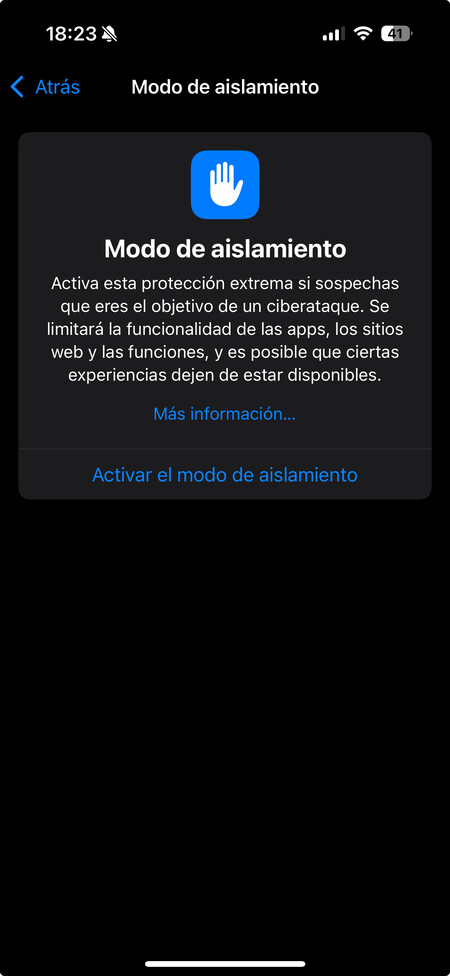
En los ajustes de tu iPhone, si entras en la sección de Privacidad y seguridad y bajas abajo del todo, puedes pulsar en la opción de Modo de aislamiento por si quieres activarlo. Al hacerlo protegerás tu móvil, pero limitarás las apps que puedes usar y las webs a las que puedes entrar.
Lo que hace este modo es evitar ciberataques sofisticados que rastrean lo que haces en el móvil. Al activarlo, se bloquean adjuntos y funciones de la app Mensajes, bloquear llamadas de FaceTime, desactivar tecnologías web del navegador, desactivar los álbumes compartidos, y las conexiones con otros dispositivos, entre muchas otras cosas.
Inicia sesión con tu cuenta de Apple
Apple tiene un sistema para poder registrarte en webs y apps con tu cuenta de Apple, y así no tener que escribir otro correo y contraseña. Este método, lo puedes usar cuando veas el botón de Iniciar sesión con Apple en la pantalla donde puedes registrarte.
Aquí, una parte interesante es que cuando uses esta opción podrás ocultar tu correo electrónico o cambiar tu nombre, para que al vincular tu cuenta no regales todos los datos. Y tu iPhone recordará luego este registro cuando quieras volver a iniciar sesión con tu cuenta.
En Xataka Basics | iOS 18: guía con 68 funciones y trucos para exprimir el sistema operativo móvil de Apple
ues de anuncios individuales.
Source link
Continue Reading
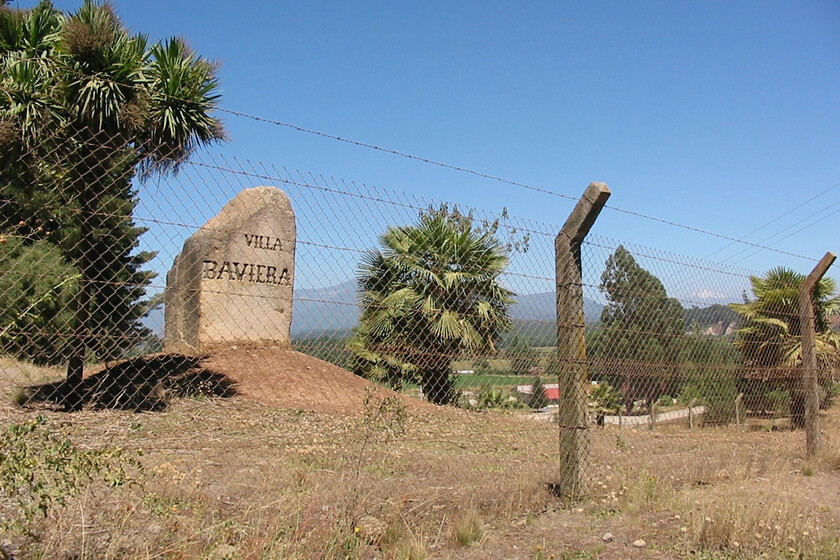
Pongamos que te encuentras en una villa chilena, que estás con tus amigos o tu familia disfrutando de unos días de descanso en lo que parece un recinto de turisteo que se hace pasar como un mini-simulacro del Oktoberfest alemán. Pero que, de pronto, tus sospechas se activan al darte cuenta de que ese espacio no es exactamente el resort de tranquilidad que te habían prometido, sino el sombrío paraje donde han tenido lugar hechos durísimos, de crímenes contra la humanidad cuyo rastro va más allá de la villa o del propio Chile.
Eso es lo que podría haberle pasado a cualquiera de los asistentes a Villa Baviera, antiguamente conocida como Colonia Dignidad (cambió el nombre en 2005 a sugerencia del traficante de armas Gerhard Mertins) y centro neurálgico de uno de los puntos negros de la historia de la Sudamérica que acogió a los nazis después de la Segunda Guerra Mundial. Desde 2012, un programa de actividades y el hotel acondicionado ofrecen experiencias de disfrute para “cualquier persona” que quiera acercarse a la villa, intentando renovar así la visión que el público tiene de esta antigua comunidad.
Fundada por alemanes movilizados allí a finales de los años 50, entre los hitos históricos de Colonia Dignidad, ahora Villa Baviera, se encuentran el haber germinado una organización sectaria de la que era muy difícil escapar, de tener en su historial denuncias de trabajos forzados tanto para niños como para adultos, de tener un líder (Paul Schäfer) acusado de haber violado a decenas de niños y de haber servido como centro de detención y tortura para la DINA en tiempos de la dictadura de Augusto Pinochet.
De culto de lo más turbio a renovado paraíso vacacional
Desde la propia página web de Villa Baviera no lo ocultan. Saben que la gente tarde o temprano descubrirá el pasado del centro: “vivimos momentos dolorosos que hasta el día de hoy no se pueden olvidar. Como una forma de mirar al futuro, nos abrimos a la comunidad y actualmente cualquier persona es bienvenida para compartir nuestro estilo de vida”.
Se defienden, erigiéndose así, queriendo o no, como uno de los lugares más retorcidos donde practicar el llamado dark tourism. De una zona poblada por fieles a su culto, coartados y vejados por el dirigente de la colonia Paul Schäfer, ahora a paraje soñado de todo lo que representa la supremacía folclórica de la raza aria.

Así, entre chilenos y antiguos alemanes que vivieron aquel oscuro pasado y que ahora son adultos, se organiza este punto turístico, en el que se han añadido habitaciones de luxe y jacuzzis pero al que no se le han quitado las alambradas que antaño protegían el campamento de posibles fugas. En estas calles donde ahora se beben jarras de cerveza y se comen bratwurst habría caminado Josef Mengele, y bajo el subsuelo se encontraron en más de una ocasión lo que la policía local de la Región del Maule definió como el “mayor arsenal privado” encontrado jamás en Chile.
Semiautomáticas, lanzacohetes, granadas, material explosivo, elementos químicos, armas camufladas y un tanque. Todo esto estaba en Colonia Dignidad. En 2005.
Y todo lo que gira entorno a Villa Baviera es sólo uno de los múltiples rastros que el régimen nacional-socialista dejó en Latinoamérica a partir de los años 40, momento por el que se organizarían las ratlines (redes de escape para los nazis, que podrían asentarse con nuevas identidades, dinero y propiedades en diversos países) y les facilitarían bien nuevos puestos de trabajo al lado de regímenes dictatoriales o un retiro laboral indefinido.
Hemos visto que Schäfer apoyó a Pinochet desde este emplazamiento, pero hay más que un paramédico pederasta en el plantel de infames militares alemanes que se escondieron con posterioridad al otro lado del charco. Según el Centro Wiesenthal, unos 300 criminales de guerra y miles de colaboracionistas del Tercer Reich llegaron a Argentina al concluir la Segunda Guerra Mundial. Según la Comisión de Esclarecimiento de las Actividades del Nazismo en Argentina (Ceana), la lista está más próxima a los 200.
Escribe Philippe Aziz en el libro Los Criminales de Guerra, lo siguiente:
“Argentina constituyó el refugio más inviolable de los nazis. Documentos recientes y serios han establecido de una manera formal que Martin Bormann hizo transferir, por avión, de noviembre de (1944) a marzo de (1945), fondos extremadamente importantes (oro, divisas extranjeras, títulos bursátiles y acciones de sociedades). Los agentes de la CIA llegaron incluso a identificar en (1953), los nombres de los aviadores que realizaron estos vuelos, los bancos y los números de estas cuentas bancarias. Por desgracia, el gobierno de EUA se ha opuesto hasta hoy a la publicidad de estas investigaciones que podrían aportar interesantes revelaciones sobre el famoso tesoro nazi”.
La Latinoamérica nazi soñada por Martin Bormann
Y sí, ese fue Bormann, Jefe de la Cancillería y Director del NSDAP desde casi su comienzo, íntimo de Adolf Hitler desde su puesto de Secretario Privado del Führer. Bormann fue uno de los principales defensores de la persecución de las iglesias cristianas y favoreció el mal tratamiento y esclavización de judíos y eslavos en las zonas conquistadas por Alemania durante la Segunda Guerra Mundial. Uno de los mayores teóricos del régimen y responsables de los crímenes de lesa humanidad, por mucho que intentase negociar la paz con los británicos en el 41.

Lo más probable es que muriese en las inmediaciones del Führerbunker poco tiempo después del suicidio de Hitler, donde se encontraron unos restos con semejanzas al cuerpo de Bornmann. Pero varios cazadores de nazis le han creído ver en distintos emplazamientos americanos, entre ellos, Argentina, Bolivia y Paraguay, donde, como hemos visto, había enviado fondos. Bormann podría haber sido el primero de los beneficiarios de ODESSA, aquella institución secreta destinada a encontrar refugio a destacados dirigentes nazis.
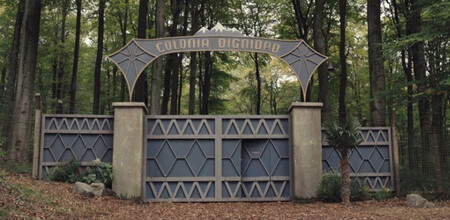
Estos son algunos de los otros grandes criminales nazis de la historia que, siguiendo lo ideado por Bormann, terminaron en Sudamérica:
Erich Priebke
Erich Priebke asesinó, junto a Herbert Kappler, a 335 italianos y 75 judíos en el 44. Pero para él, este fusilamiento no es más que el producto de una guerra en la que se encontraban, una represalia que daría un escarmiento a los partisanos del GAP que en la zona de Roma asesinaron días antes a 31 policías nazis. El responsable de la Masacre de las Fosas Ardentinas marchó a Argentina y vivió en Bariloche, ciudad muy querida por los nacional-socialistas en aquel período y emplazamiento donde adquiriría una notoriedad que llevó incluso a que la gente de la comunidad le defendiese en una campaña pública después de que lo apresaran en 1994.
Klaus Barbie
Si le llamaban el carnicero de Lyon, puedes imaginarte de qué iba la cosa. Se le achaca a él sólo la responsabilidad de deportar a campos de concentración a 7.500 judíos, a haber dado la orden de asesinato de 4.400 personas y de haber promovido la detención y tortura de otros 14.000. Por una ratline huyó a Bolivia, donde empezaría viviendo como jefe de una serrería, protegido como estaba por los Estados Unidos (le empleaban por su interés en el ámbito del contraespionaje contra los comunistas) hasta que estableció contacto con otros nazis refugiados y estableció una red de narcotráfico mientras asesoraba a regímenes militares sobre técnicas de tortura y asesinato.
Buena parte de sus crímenes ha habían prescrito para 1987, cuando le extraditaron a Francia tras 12 años en los que el gobierno boliviano, hasta entonces presidido por un régimen dictatorial, no le liberó, pero sus deportaciones le valieron la cadena perpetua.
Alois Brunner
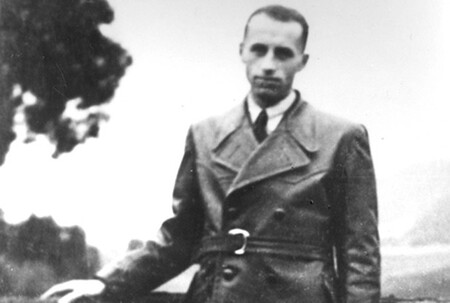
También funcionario de la muerte, “mejor hombre” de Eichmann en la preparación de la Solución Final, se le achacan de forma directa la orden de exterminio de aproximadamente 128.000 judíos. Sólo estuvo en Brasil, o eso se sospecha, en los últimos años de su vida, pero del resto de días, lo más significativo tal vez sea su trabajo como asesor del gobierno sirio, donde ayudó al Gobierno de Háfez al-Ásad y anteriores dirigentes a aprender todo lo que los nazis habían desarrollado sobre tácticas de tortura y represión.
Adolf Eichmann
No se ensució las manos, no era más que un burócrata gris, pero fue él quien causó la muerte de millones de personas. El Teniente de las SS que elaboró guiones logísticos de la Solución Final, el representante de lo que Hannah Arendt describió como la banalidad del mal, dijo en su juicio del año 1960 en Jerusalén que él “sólo seguía órdenes”. Murió en la horca, pero antes de eso también se valió de la red de extradición oculta de los nazis para trasladarse a Argentina, donde llevó por más de una década una vida de lo más apacible.
Josef R. Mengele
Probablemente, el más célebre de los doctores nazis, no por la cuantía de sus asesinatos, sino por lo sádico de sus actos, desde unir a bebés recién nacidos cosiendo sus venas hasta la extracción de médula ósea de personas con enanismo. El Ángel de la Muerte fue cambiando de domicilios en Argentina a Paraguay y Brasil, huyendo cada vez de una ascendente presión por parte de diversos servicios secretos internacionales por capturarlo, pero pese a los esfuerzos, vivió en sus años de reclusión en Latinoamérica una vida acomodada. Antes de que el Mossad estuviese tras sus pasos llegó incluso a conseguir un pasaporte de Alemania Occidental con su nombre real con el que viajó a Europa, a Suiza, para darse unas vacaciones en la nieve junto a su sobrino y su cuñada.

Gerhard Bohne
No tan conocido como Mengele, pero también igual de despiadado. Dentro de los planes de este doctor estaba la eutanasia forzosa de minusválidos, enfermos mentales y otras víctimas de diferentes taras físicas. Él fue uno de los representantes de esa otra faceta de la limpieza de la raza aria, y 62.000 personas murieron bajo su mandato en cámaras de gas e incineradoras.
Después de trabajar como médico con normalidad en Alemania después de la guerra, el conocimiento por parte del público de sus actos fue aumentando la necesidad de huir, y el gobierno de Perón le ayudó a refugiarse en Argentina. Pero en 1963 le arrestaron y juzgaron en Alemania, donde se le había diagnosticado un cáncer de próstata y una dolencia del corazón que le incapacitó para afrontar el juicio. 20 años después, Alemania no llevaba al exterminio a un débil físico, sino que incluso lo libró de enfrentarse a sus crímenes. No murió hasta 1981.
Villa Baviera, el pasado y la lección aplicable a casi todo el turismo exótico
La lista es más larga, y el pasado argentino, boliviano, chileno, brasileño e incluso estadounidense está lleno de otros fatídicos episodios de colaboracionismo con ciertos criminales como los que aquí hemos visto, pero quizás la mejor reflexión sobre todo esto nos la diese el propio Barbie (o mejor dicho, su abogado Jacques Vergès) en su juicio en Lyon por el extermino de miles de personas.
¿Su tesis? Que sus acciones no fueron más terribles que las de cualquier colonialista en cualquier otra parte del mundo, incluyendo a los franceses, quienes nunca fueron perseguidos. La historia la escriben los vencedores, y si siguiésemos el rastro de los hechos inhumanos de los que las gentes de diferentes regiones hemos participado, es probable que no quedasen demasiados rincones libres de un pasado oscuro.
Por otra parte, lo de Villa Baviera es simplemente demasiado.
ues de anuncios individuales.
Source link
Este fin de semana vuelve el Hoy No Circula sabatino, la estrategia mediante la cual la Secretaría del Medio Ambiente de la Ciudad de México (SEDEMA) restringe el tránsito de ciertos vehículos para mitigar la polución en el Valle de México.
Ante esto, los conductores que planeen usar sus automóviles deberán corroborar el último dígito de su matrícula y el distintivo de verificación antes de ponerse en marcha. Estas medidas restrictivas no se limitan únicamente a las 16 demarcaciones de la CDMX, sino que se extienden a diversos ayuntamientos conurbados del Estado de México. La normativa opera del mismo modo en:
- Atizapán de Zaragoza
- Coacalco de Berriozábal
- Cuautitlán
- Cuautitlán Izcalli
- Chalco
- Chicoloapan
- Chimalhuacán
- Ecatepec de Morelos
- Huixquilucan
- Ixtapaluca
- La Paz
- Naucalpan de Juárez
- Nezahualcóyotl
- Nicolás Romero
- Tecámac
- Tlalnepantla de Baz
- Tultitlán
- Valle de Chalco
Por lo tanto, ten presente que si tu trayecto atraviesa cualquiera de estas localidades, quedarás sujeto de igual forma a las reglas del Hoy No Circula sabatino.

A qué vehículos y matrículas afecta el Hoy No Circula sabatino
El propósito central de esta iniciativa es disminuir el número de coches en activo para atenuar los niveles de emisiones, incorporando lso sábados una serie de pautas particulares que complementan el calendario habitual de los días laborales. La restricción no impacta a todos los automovilistas por igual cada fin de semana: el holograma asignado, la terminación numérica de la placa y la posición del sábado (si es considerado par o impar dentro del mes) definen quién debe quedarse estacionado y quién goza de libre tránsito.
Eos sí, las limitaciones del Hoy No Circula sabatino no permanecen vigentes durante todo el día. Las restricciones se aplican de 05:00 hasta las 22:00 horas, lo que significa que durante el horario nocturno y de madrugada la restricción no aplica para los automóviles, siempre y cuando las autoridades no activen una fase de contingencia ambiental u otra medida extraordinaria que imponga límites adicionales.
Para la jornada correspondiente al 13 de junio de 2026, el calendario oficial indica que nos encontramos en el segundo sábado del periodo mensual, el cual se cataloga como “semana par”. Bajo este escenario, los coches que posean el holograma 1 y cuyas placas de circulación concluyan en un dígito par tendrán estrictamente prohibido moverse en el horario de operación señalado. Eso sí, quienes cuenten con holograma 0 y 00 circular con total libertad. Al contrario, los holograma 2 tienen una restricción absoluta y no podrán circular ningún sábado del año.
Más allá de los escenarios descritos con anterioridad, existen las siguientes excepciones:
- Vehículos eléctricos, a gas natural o con tecnología híbrida
- Unidades registradas con placas de personas con discapacidad
- Todos los destinados a servicios de transporte público urbano (incluyendo servicios funerarios)
- Los dedicados al transporte escolar o de pasajeros
- Aquellos asignados a seguridad pública y/o protección civil

En caso de incumplir con el Hoy No Circula se castigará con una multa que oscila entre 20 y 30 veces el valor de la Unidad de Medida y Actualización (UMA), una cifra que representa aproximadamente desde 1,924.40 pesos en su escalón más bajo hasta alcanzar los 2,886.60 pesos en el límite superior. Además, el conductor se arriesga a que el automóvil sea trasladado al depósito de vehículos.
Foto | Max Titov
En Xataka | Los países que más contaminan del mundo, reunidos en un detallado gráfico
ues de anuncios individuales.
Source link
Actualidad
Un juez obliga al actor Justin Baldoni a pagar los honorarios de los abogados de Blake Lively


EFE.- El actor Justin Baldoni pagará los honorarios de los abogados de Blake Lively pero no tendrá que abonarle una indemnización por daños y perjuicios, según dictó un juez federal de Nueva York.
En un fallo divulgado ayer, el juez Lewis Liman dio la razón a la defensa de Lively, que se amparaba en una sección del Código Civil de California que protege legalmente a las personas que han presentado una demanda por delitos sexuales frente a denuncias en represalia.
Baldoni contrademandó a Lively en 2024, después de que la actriz lo acusara en una querella de comportamiento inapropiado durante el rodaje de la película “Romper El Círculo” y de llevar a cabo una campaña de desprestigio contra ella, pero su demanda fue desestimada por el juez.
Según Liman, la ley de California garantiza que si alguien presenta una demanda por difamación contra otra persona por “hacer declaraciones relativas a agresión sexual, acoso o discriminación” y esa querella se desestima, “el demandante deberá pagar los honorarios y costes del demandado a menos que se demuestre que las acusaciones se hicieron con malicia”.
“Según consta en el expediente, no hay pruebas de malicia (por parte de Lively). Por ello, tiene derecho al reembolso de los honorarios de los abogados“, apuntó el magistrado.
Por otra parte, Liman negó la solicitud de la actriz de que Baldoni le realizara un pago por daños y perjuicios, argumentando que Lively no puede reclamar esos gastos amparándose en la ley de California al no tratarse de “costes” ni “honorarios de abogados”.
La defensa de la actriz expresó en unas declaraciones recogidas por la prensa estadounidense que el fallo del juez “deja claro” que su cliente “presentó sus demandas de buena fe”.
Lively y Baldoni llegaron en mayo a un acuerdo en la demanda interpuesta por la intérprete contra su compañero de reparto de “Romper El Círculo” en 2024.
Los actores evitaron así enfrentarse en un juicio que inicialmente estaba previsto para el pasado 18 de mayo.
Previamente, el juez Liman había desestimado la mayoría de las acusaciones vertidas por Lively, entre ellas las de acoso, difamación y conspiración, aunque mantuvo las de incumplimiento de contrato, represalias y complicidad en represalias.
ues de anuncios individuales.
Source link
-

 Actualidad1 día ago
Estados Unidos pulsa el botón del miedo con Claude Mythos y Fable 5. Es un apagón con un claro beneficiado: China
-

 Musica2 días ago
Agenda: Los mejores eventos de entretenimiento del 12 al 18 de junio de 2026
-

 Actualidad1 día ago
León quiere encender una macroplanta de biomasa para calentar 28.000 hogares. Los vecinos le temen a algo: el viento
-

 Actualidad19 horas ago
los dos faraónicos gasoductos africanos que quieren cambiar el mapa energético
-
Musica2 días ago
Mundial 2026: El año de Maná: 40 años de historia y una gira monumental
-
 Tecnologia2 días ago
Fallan WhatsApp, Facebook e Instagram a nivel mundial hoy 12 de junio
-

 Musica2 días ago
Rosalía estrena “look” en su gira por Estados Unidos
-

 Actualidad2 días ago
Parecía imposible superar a Qatar como peor organizador de la historia de los Mundiales. EEUU lo está consiguiendo

